Un nouveau mod apporte un anti-aliasing moderne à GTA 4 sur PC
La version PC de GTA 4 avait été mal optimisée par ses développeurs à sa sortie, avec un certain manque de fluidité. Avec les années et l’arrivée de configurations toujours plus puissantes, ce problème s’est largement estompé, si bien qu’un ordinateur récent parvient désormais à faire tourner le jeu avec une grande fluidité.
En revanche, l’aliasing n’a pas disparu avec les progrès du matériel. Cet effet graphique, aussi appelé crénelage, donne aux contours des éléments fins un aspect en escalier, en dents de scie, qui scintille souvent en mouvement. GTA IV en souffre particulièrement, notamment sur les câbles métalliques des nombreux ponts suspendus de Liberty City, ou encore sur les fixations des lampadaires. Jusqu’ici, les solutions disponibles, comme les filtres FXAA ou SMAA proposés par le mod FusionFix, atténuaient le problème au prix d’une image plus floue.
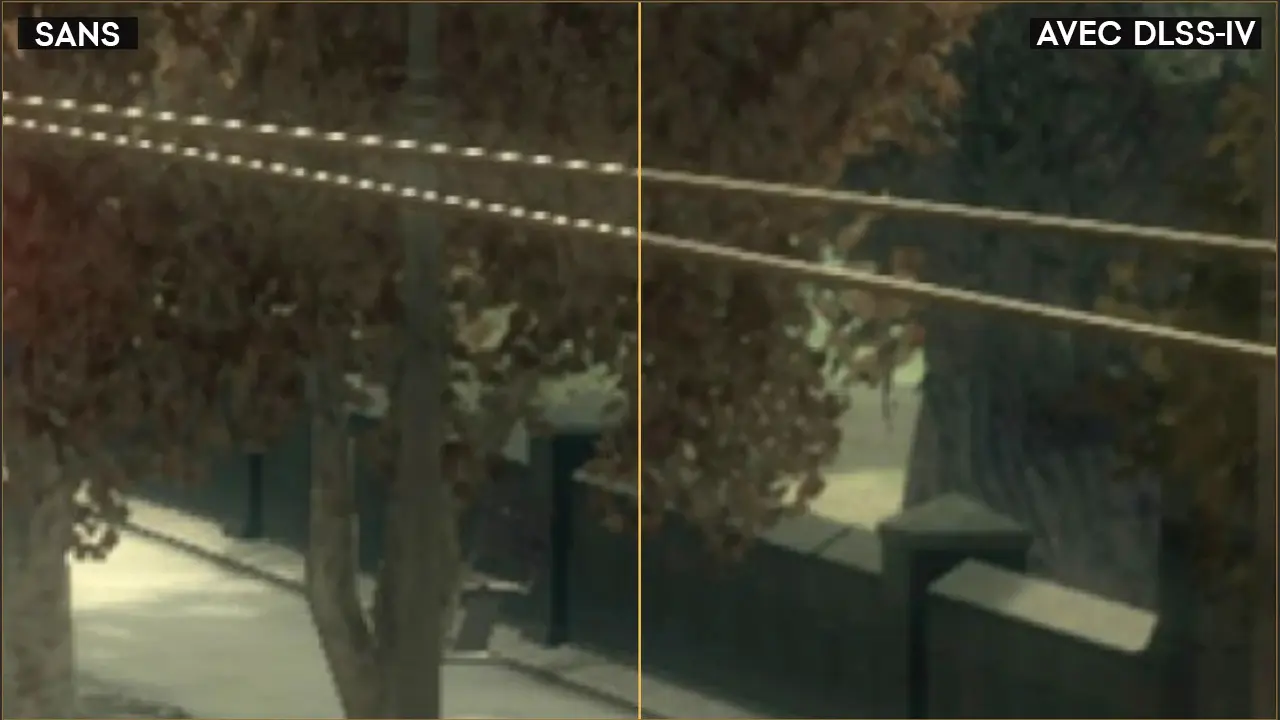
C’était sans compter sur la communauté de moddeurs, et plus précisément sur ChunkLeChuck, qui a créé son propre mod, DLSS-IV, pour intégrer nativement les technologies DLSS et FSR à GTA 4, accompagnées d’une prise en charge du HDR sur les écrans compatibles.
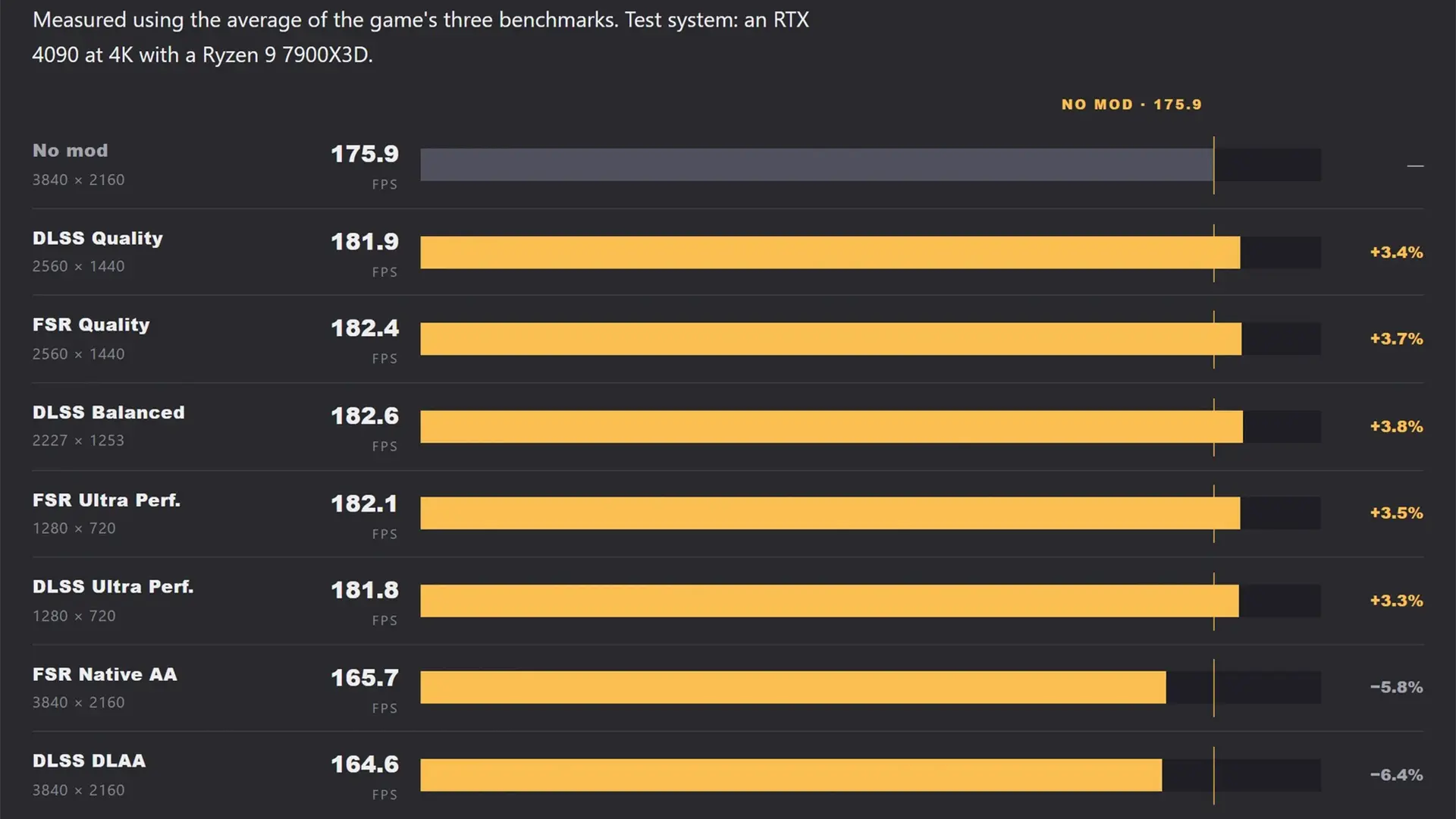
Cependant, les joueurs ne doivent pas s’attendre à un gain de performances spectaculaire avec le DLSS ou le FSR. Le jeu étant principalement limité par le processeur, la mise à l’échelle de la résolution ne fait gagner qu’environ 4% d’images par seconde au maximum, soit à peu près 6 FPS sur la configuration de test de l’auteur (RTX 4090 et Ryzen 9 7900X3D en 4K). Les modes DLAA et Native AA, qui lissent l’image en pleine résolution, coûtent quant à eux environ 6% de performances.
Comment installer le mod DLSS-IV sur GTA 4 ?
Avant de commencer, vérifiez que votre version du jeu est compatible. DLSS-IV fonctionne avec la version 1.0.8.0 de GTA 4 ainsi qu’avec la Complete Edition, qui inclut The Lost and Damned et The Ballad of Gay Tony. Côté matériel, le DLSS nécessite une carte graphique NVIDIA RTX série 20 ou plus récente, tandis que le FSR 3.1 fonctionne sur toutes les cartes graphiques. À noter que les Radeon RX 7000 et RX 9000 profitent automatiquement du FSR 4. Pour le HDR, il vous faudra un écran compatible.
Étape 1 : installer FusionFix
DLSS-IV nécessite le mod FusionFix, disponible gratuitement au téléchargement sur GitHub en cliquant ici.
Une fois l’archive téléchargée, il faudra la décompresser : sur Windows 11, faites un clic droit sur le fichier, puis « Extraire tout… ». Sur les versions antérieurs de Windows, un logiciel comme 7-Zip ou WinRAR sera nécessaire.
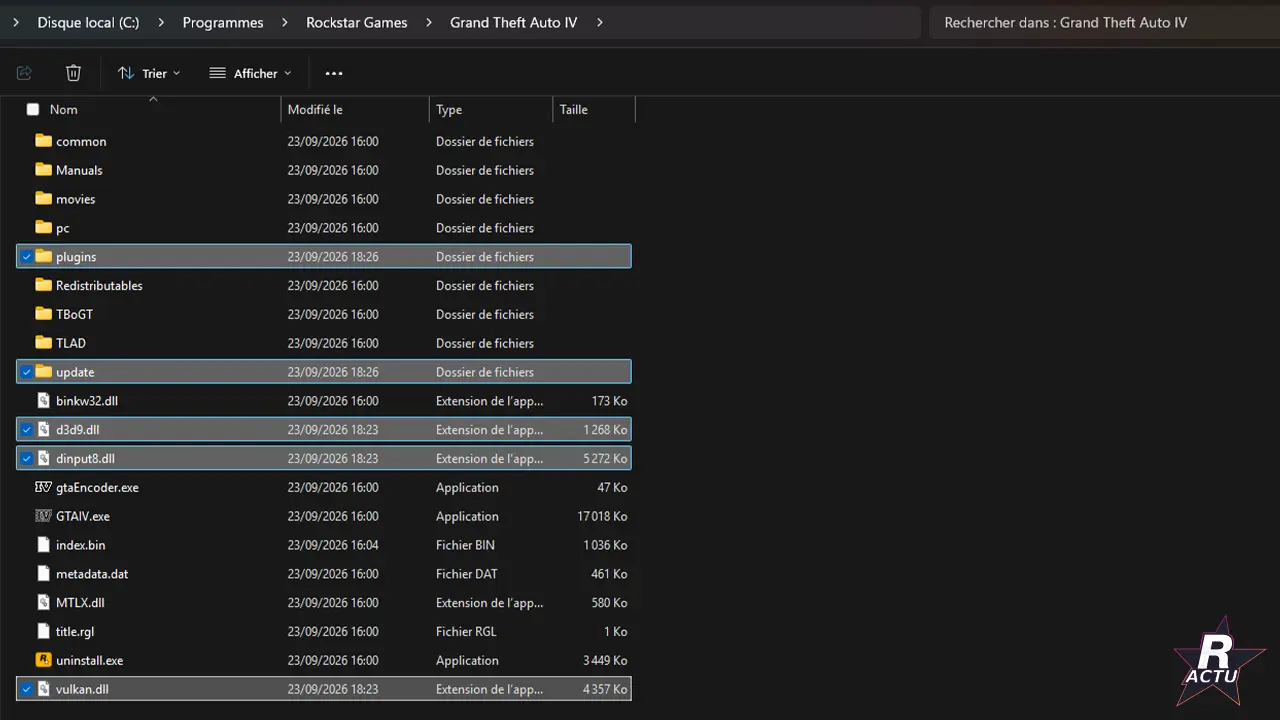
Une fois le dossier « GTAIV.EFLC.FusionFix » décompressé, copiez les fichiers « vulkan.dll », « d3d9.dll » et « dinput8.dll », ainsi que les dossiers « update » et « plugins », dans le dossier racine du jeu, là où se trouve le fichier GTAIV.exe.
Sur Steam, vous pouvez trouver le dossier racine en faisant un clic droit sur le jeu, puis Gérer et Parcourir les fichiers locaux. Sur le Rockstar Games Launcher, il faut aller dans les paramètres du launcher, sélectionner le jeu, puis cliquer sur « Consulter le dossier d’installation ». Voici ci-dessous une image de votre dossier racine une fois le mod FusionFix installé.
Une fois FusionFix installé, lancez le jeu, puis rendez-vous dans les paramètres graphiques du menu pause pour régler l’option « API graphique » sur « Vulkan ». Redémarrez ensuite le jeu pour que le changement soit pris en compte.
Étape 2 : installer DLSS-IV
Téléchargez le mod DLSS-IV en cliquant ici. À noter que ChunkLeChuck a choisi d’héberger son mod sur Nexus Mods, un site qui nécessite la création d’un compte gratuit pour lancer le téléchargement. Faites attention lors de la création du compte : le site propose un abonnement premium payant, qui reste totalement optionnel.
Une fois le mod téléchargé, il faudra là encore le décompresser, de la même manière que lors de l’étape précédente. Collez ensuite le dossier « DLSSIV » ainsi que les fichiers « DLSS-IV.asi », « DLSS-IV.cfg » et « vulkan.dll » dans le même dossier racine du jeu, là où se trouve GTAIV.exe.
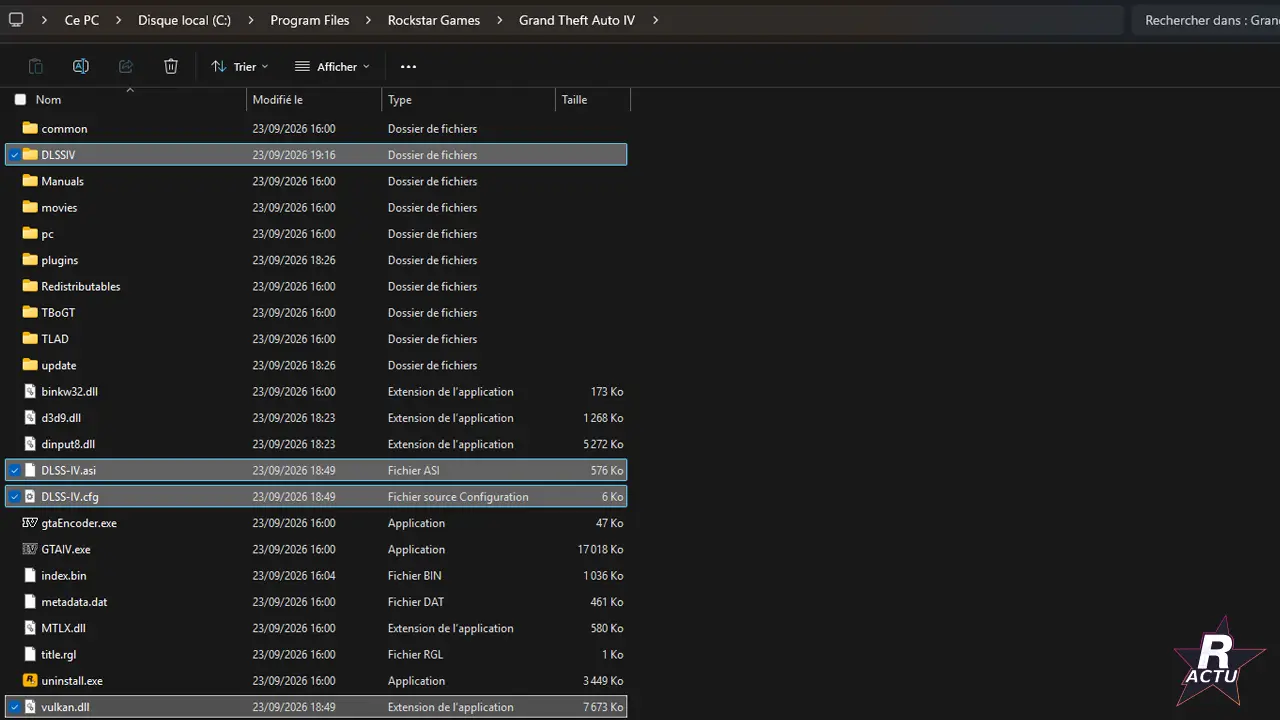
À noter qu’une notification apparaîtra pour vous informer que le fichier « vulkan.dll » existe déjà dans ce dossier. Choisissez de le remplacer : il s’agit de la version de DXVK fournie avec DLSS-IV, identique à celle qu’utilise désormais FusionFix.
Étape 3 : désactiver l’anticrénelage de FusionFix
Dernière étape : lancez GTA IV et allez dans les paramètres graphiques du menu pause pour régler l’option « Anticrénelage » sur « Sans ». Le DLSS et le FSR s’occupent déjà de lisser l’image, et y ajouter du FXAA ou du SMAA ne ferait que la rendre plus floue.
Le mod est à présent installé et opérationnel, vous pouvez jouer à Grand Theft Auto IV dans les meilleures conditions possibles.